Dein Tagebuch.
Direkt auf dem Startbildschirm.
Ernährungstagebuch Deluxe ist eine Webapp: Du öffnest sie im Browser und kannst sie wie eine App auf deinem Smartphone ablegen. Für diesen Weg brauchst du weder den Play Store noch den App Store.
Du möchtest sofort loslegen? Webapp direkt öffnen.
App-Adresse: fooddiary.itservice-herzog.de/index.html
In drei Schritten auf dein Android-Handy
Öffne die App-Adresse direkt in Chrome. Falls du gerade in WhatsApp, Instagram oder einer anderen App liest, öffne den Link zuerst im normalen Browser.
-
Webapp in Chrome öffnen
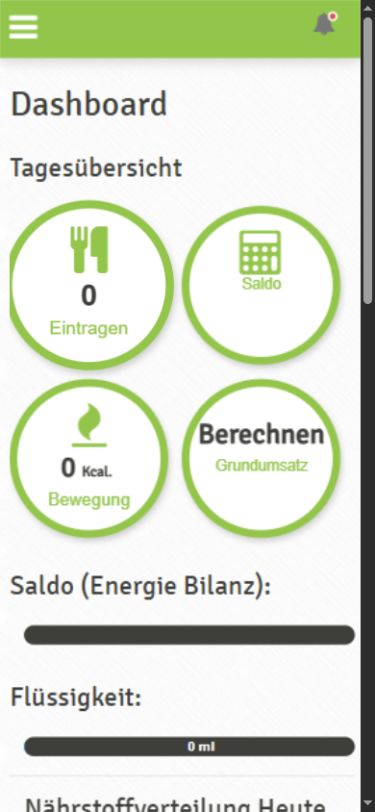
Rufe Ernährungstagebuch Deluxe auf und warte, bis die App geladen ist.
Echter Screenshot der App in mobiler Bildschirmgröße; ohne Chrome-Symbolleiste. -
Chrome-Menü öffnen
Tippe neben der Adressleiste auf die drei Punkte ⋮. Wähle „Installieren und Verknüpfung erstellen“. Je nach Version heißt der Punkt „Zum Startbildschirm hinzufügen“ oder „App installieren“.
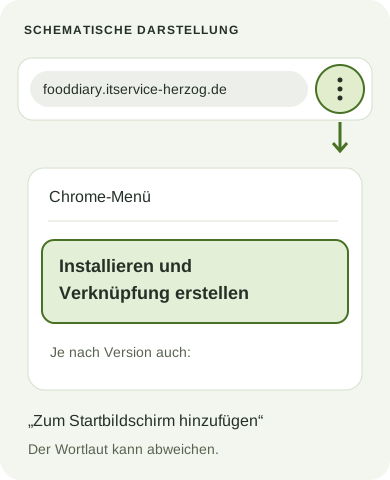
Schematisches Menübild. Darstellung und Bezeichnung können auf deinem Gerät abweichen. -
Installation bestätigen
Wähle „Installieren“ und bestätige die Abfrage. Anschließend öffnest du die Webapp über ihr neues Symbol auf deinem Startbildschirm oder in deiner App-Liste.
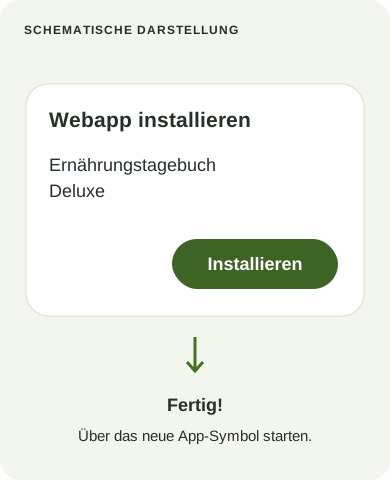
Schematische Bestätigung. Folge den Hinweisen, die Chrome auf deinem Gerät anzeigt.
Der Menüpunkt fehlt? Prüfe, ob du Chrome direkt verwendest und die App schon installiert ist. Aktualisiere bei Bedarf Chrome. Wird nur eine Verknüpfung angeboten, lässt sich die Webapp darüber weiterhin im Browser öffnen.
Zum Nachlesen: Google-Hilfe zur Installation von Webapps auf Android.
Auf dem iPhone zum Home-Bildschirm hinzufügen
Verwende dafür Safari. Die vorhandenen iPhone-Screenshots zeigen eine ältere iOS-Version; Positionen und Menütexte können inzwischen leicht anders aussehen.
-
In Safari öffnen und teilen
Öffne die Webapp in Safari. Tippe auf „Teilen“ – das Quadrat mit dem Pfeil nach oben. In neueren Safari-Ansichten findest du „Teilen“ gegebenenfalls im Menü neben der Adressleiste.
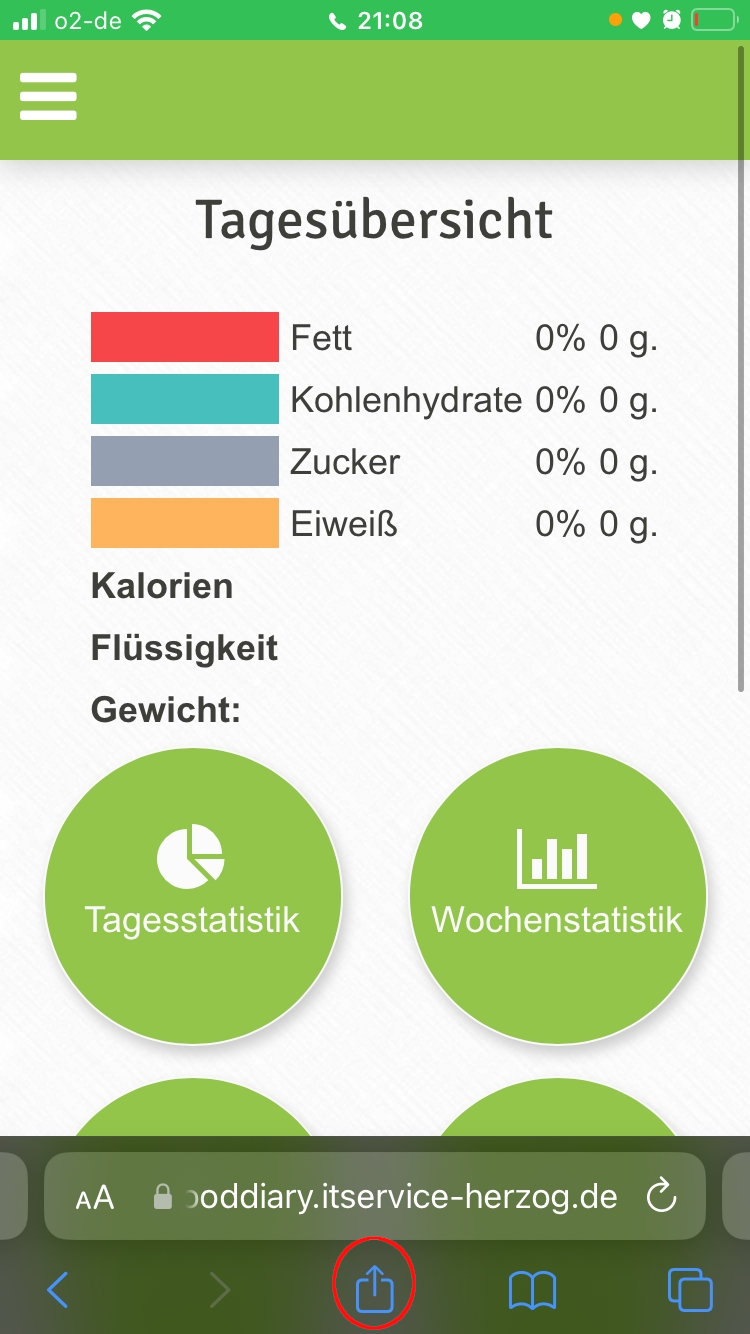
Safari: Das markierte Teilen-Symbol öffnet die Aktionen. -
Zum Home-Bildschirm
Scrolle in den Aktionen zu „Zum Home-Bildschirm“ beziehungsweise „Zu Home-Bildschirm hinzufügen“ und tippe darauf.
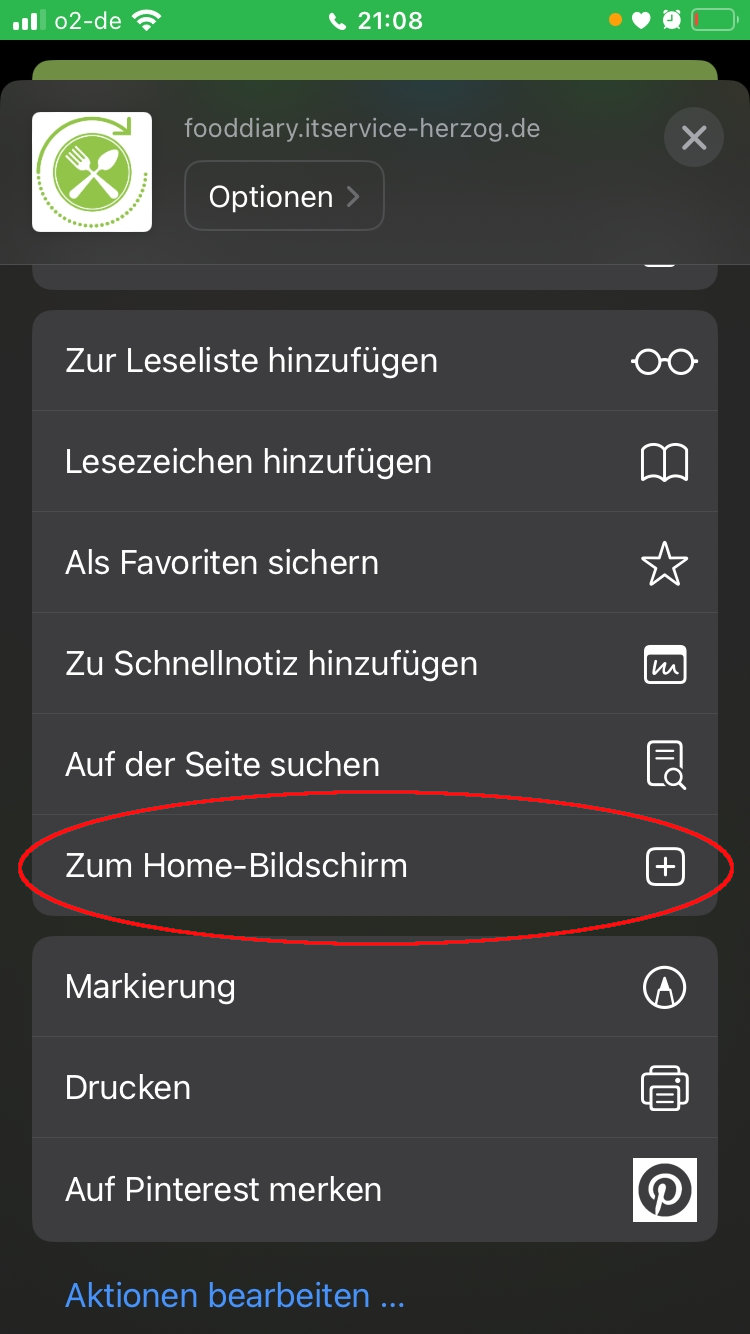
Im Teilen-Menü ist die passende Aktion markiert. -
Hinzufügen und starten
Lass „Als Web-App öffnen“ aktiviert, falls diese Option erscheint. Bestätige mit „Hinzufügen“. Öffne anschließend das neue Symbol auf deinem Home-Bildschirm.
Danach startest du dein Tagebuch über das App-Symbol. Abgebildet ist die App-Ansicht, kein iOS-Installationsdialog.
„Zum Home-Bildschirm“ fehlt? Scrolle im Teilen-Menü ganz nach unten zu „Aktionen bearbeiten“ und füge die Aktion hinzu. Öffne die Seite bei Bedarf direkt in Safari.
Zum Nachlesen: Apple-Anleitung: Eine Website in Safari als Webapp verwenden.
Gut zu wissen
Was ist eine Webapp?
Eine Webapp ist eine Anwendung, die mit Webtechnik im Browser läuft. Du kannst ETBD direkt über seine Internetadresse nutzen oder ein Symbol auf dem Startbildschirm anlegen. Die installierte Webapp öffnet sich in einem eigenen Fenster; eine einfache Verknüpfung öffnet den Browser. Ein Download aus einem App-Store ist für diesen Weg nicht nötig.
Brauche ich ein neues Konto?
Wenn du ETBD bereits verwendest, melde dich mit deinem vorhandenen Konto an. Die Installation legt kein neues Benutzerkonto an. Nutze dasselbe Konto, damit deine synchronisierten Einträge verfügbar sind.
Funktioniert die Webapp ohne Internet?
Für Anmeldung, Synchronisierung und aktuelle Suchergebnisse brauchst du eine Internetverbindung. Verlasse dich deshalb nicht darauf, dass alle Funktionen offline verfügbar sind.
Ist das Entfernen des App-Symbols auch eine Kontolöschung?
Nein. Wenn du die Webapp oder ihre Verknüpfung entfernst, wird dein Konto dadurch nicht gelöscht. Dein Konto kannst du nach dem Login auf der Webseite unter Einstellungen → Account löschen entfernen.